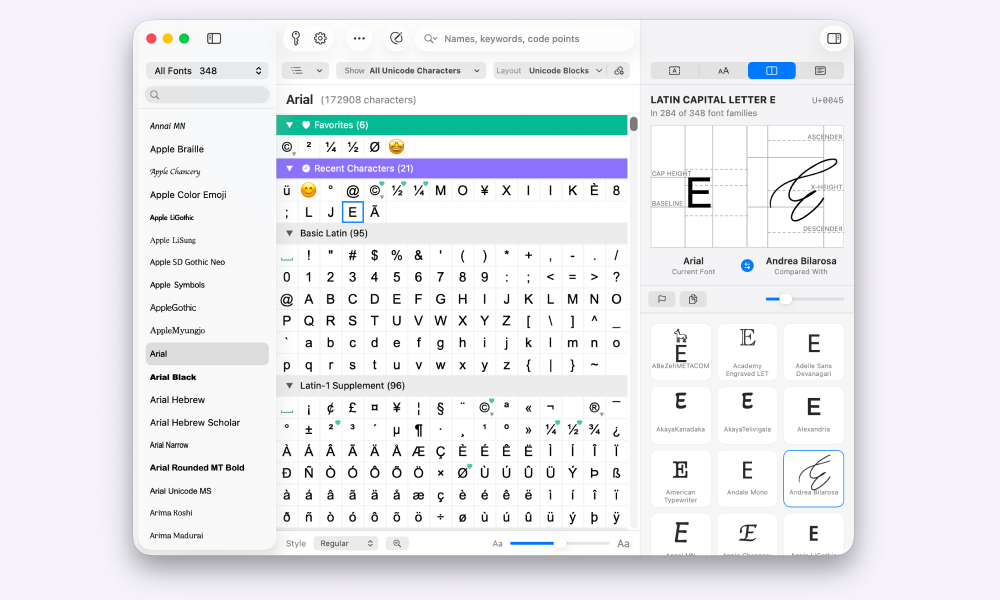
Kurz gesagt: Um Schriftarten am Mac zu testen und zu vergleichen, setzt du denselben Beispieltext in mehreren Schriften und achtest auf x-Höhe, Laufweite, einzelne Zeichen, Ligaturen und den Zeichenumfang (Glyphen). Die Schriftsammlung von macOS zeigt mehrere Schriften mit deinem eigenen Text. Online-Tools wie Google Fonts und Wordmark.it zeigen deinen Text sofort in vielen Schriften. Eine Zeichentabelle wie PopChar stellt ein Zeichen in zwei Schriften nebeneinander, mit Hilfslinien für Grundlinie und x-Höhe.
Warum Schriftarten vergleichen
Du suchst eine Schrift für ein Logo, eine Headline oder eine Broschüre, und 3 Kandidaten sind noch übrig. Du bekommst eine Datei in einer Schrift, die du nicht hast, und brauchst einen Ersatz, der ähnlich aussieht. Oder eine Übersetzung braucht ő, ł und ş, und du willst wissen, welche deiner Schriften das kann, bevor das Layout in den Druck geht.
In allen drei Fällen brauchst du die Schriften nebeneinander, mit demselben Text, in derselben Größe.
Worauf du beim Vergleichen achtest
x-Höhe und Grundlinie
Die x-Höhe ist die Höhe eines kleinen x. Zwei Schriften in derselben Punktgröße können sehr unterschiedlich groß wirken, weil die eine eine hohe x-Höhe hat und die andere eine niedrige. Deshalb wirkt 12 pt in der einen Schrift größer als 12 pt in der anderen.
Die Grundlinie ist die Linie, auf der die Buchstaben stehen. Vergleichst du Schriften auf einer gemeinsamen Grundlinie, siehst du Unterschiede bei x-Höhe, Versalhöhe und Unterlängen sofort.
Breite und Laufweite
Manche Schriften laufen breit, andere schmal. Die Laufweite beschreibt, wie viel Abstand die Buchstaben zueinander haben. Sie ist in jeder Schrift anders angelegt, und du kannst sie in den meisten Text- und Layout-Apps zusätzlich anpassen.
Setz eine ganze Zeile deines echten Texts und vergleiche, wie viel Platz sie braucht. Eine schmalere Schrift oder eine engere Laufweite kann in einer Headline oder einer Spalte eine Zeile sparen.
Einzelne Zeichen
Viele Schriften sehen sich ähnlich, bis du ein paar typische Zeichen ansiehst. Gute Testzeichen sind das Et-Zeichen (&), das kleine g und a, die Ziffern 1, 4 und 7, Anführungszeichen und das Fragezeichen.
Typograf:innen testen Schriften gern mit dem Wort „Hamburgefonstiv“. Es enthält die Buchstaben, an denen sich Schriften am deutlichsten unterscheiden, und zeigt Rundungen, Bögen und Ober- und Unterlängen in einem Wort.
Ligaturen
Ligaturen verbinden zwei oder drei Buchstaben zu einer Form, etwa fi, fl, ff oder ffi. Nicht jede Schrift hat sie, und in jeder Schrift sehen sie anders aus. Wenn dein Text viele fi- und fl-Verbindungen hat, vergleiche sie direkt.
Im deutschen Schriftsatz gilt dabei eine Regel: An der Fuge zusammengesetzter Wörter steht keine Ligatur. In „Auflage“ gehören f und l zu verschiedenen Wortteilen (Auf-lage), deshalb werden sie dort getrennt gesetzt.
Glyphen: Hat die Schrift alle Zeichen?
Eine Glyphe ist die grafische Form eines Zeichens in einer bestimmten Schrift. Das „a“ in Arial und das „a“ in Georgia sind dasselbe Zeichen, aber zwei verschiedene Glyphen. Auch Ligaturen und alternative Formen eines Buchstabens sind eigene Glyphen.
Eine Schrift kann perfekt aussehen und trotzdem kein €, kein ñ, keine kyrillischen Buchstaben oder nicht den Pfeil enthalten, den du brauchst. Prüf den Zeichenumfang, bevor du dich entscheidest.
So gehst du vor: Schreib die Sonderzeichen auf, die dein Text braucht (Währungszeichen, Buchstaben mit Akzenten für jede Sprache, Pfeile, mathematische Zeichen, typografische Anführungszeichen). Dann prüf jedes einzeln. In der Schriftsammlung öffnest du dafür das Repertoire einer Schrift und suchst das Zeichen dort. Hast du viele Schriften und nur ein Zeichen im Blick, geht es mit PopChar schneller (siehe Weg 4).
4 Wege, Schriftarten am Mac zu testen und zu vergleichen
1. Die Schriftsammlung (in macOS enthalten)
Die Schriftsammlung ist auf jedem Mac installiert. In der Beispielansicht zeigt sie mehrere Schriften als Blöcke mit einem Beispielsatz. Doppelklick auf den Satz, und du kannst deinen eigenen Text eingeben. In der Rasteransicht öffnet ein Doppelklick auf eine Schrift das Repertoire mit allen Zeichen und Symbolen. Über die Informationen siehst du Details wie die unterstützten Sprachen und den Hersteller.
Du kannst Schriften auch aus der Schriftsammlung drucken: als Katalog mit einer Beispielzeile pro Schrift, als Repertoire mit allen Glyphen oder als Wasserfall mit demselben Text in mehreren Größen.
Gut für: einen schnellen Blick auf die Schriften, die du schon installiert hast, ohne Zusatzkosten. Grenzen: Apples Anleitung beschreibt keine Ansicht, die ein einzelnes Zeichen in zwei Schriften nebeneinanderstellt, und keine Hilfslinien für Grundlinie und x-Höhe.
2. Schriftarten online testen und ausprobieren
Online-Tools sind der schnellste Weg, Schriftarten auszuprobieren: Du tippst deinen Text ein und siehst ihn sofort in vielen Schriften. Sie unterscheiden sich vor allem darin, welche Schriften sie dir zeigen.
Webfonts testen mit Google Fonts: Auf fonts.google.com gibst du deinen eigenen Vorschautext ein und siehst ihn in den Schriften der Bibliothek. Über Filter grenzt du die Auswahl ein, etwa nach Kategorie oder Sprache. Die Schriften sind kostenlos und unter offenen Lizenzen verfügbar, deshalb ist Google Fonts die erste Anlaufstelle für Websites.
Installierte Schriften testen mit Wordmark.it: Wordmark.it zeigt deinen Text in einem Raster mit allen Schriften, die auf deinem Computer installiert sind. Du markierst Favoriten, filterst sie und vergleichst die engere Auswahl. Das funktioniert in Chrome und Edge: Der Browser fragt dich, ob die Seite auf deine Schriften zugreifen darf. In Safari und Firefox erkennt Wordmark.it installierte Schriften laut eigener Hilfe derzeit nicht. Eigene Schriften hochladen kannst du nur im kostenpflichtigen Business-Abo.
Schriftdateien im Browser ansehen: Es gibt auch Font-Viewer, in die du eine Schriftdatei ziehst, um ihre Glyphen und Metadaten zu sehen. Prüf vorher, ob die Datei im Browser bleibt oder auf einen Server hochgeladen wird. Bei gekauften Schriften erlaubt die Lizenz das Hochladen oft nicht.
So testest du online sinnvoll:
- Nimm echten Text statt Blindtext, mit Umlauten, ß und den Sonderzeichen, die du wirklich brauchst.
- Stell die Größe ein, in der die Schrift später verwendet wird: Headline groß, Fließtext klein.
- Markiere 2 bis 3 Favoriten und vergleiche nur noch diese nebeneinander.
- Prüf zum Schluss die Zeichen, auf die es ankommt, Buchstabe für Buchstabe (siehe Glyphen oben).
Gut für: Webfonts auswählen (Google Fonts) und viele installierte Schriften schnell durchsehen (Wordmark.it in Chrome oder Edge), ohne zusätzliche App. Grenzen: Google Fonts zeigt nur Schriften aus der eigenen Bibliothek. Wordmark.it erkennt installierte Schriften nur in Chrome und Edge. Lizenzierte Schriftdateien solltest du nicht ungeprüft auf Websites hochladen.
3. In deiner Text- oder Layout-App
Setz eine Zeile deines echten Texts, kopiere sie ein paarmal, gib jeder Kopie eine andere Schrift und leg die Zeilen nebeneinander oder untereinander. In einer Design-App kannst du zwei Textebenen auch übereinanderlegen und die Formen genau vergleichen.
Gut für: Schriften mit deinem echten Inhalt testen, im Layout, das du wirklich verwendest. Grenzen: Handarbeit, und bei vielen Kandidaten dauert es.
4. PopChar: Zeichen über Schriften hinweg vergleichen
PopChar ist eine Zeichentabelle für Mac und Windows, entwickelt von ergonis und erstmals 1987 veröffentlicht. PopChar 11 bringt eine neue Vergleichsansicht für Schriften.
- Nebeneinander: PopChar stellt dasselbe Zeichen in zwei Schriften nebeneinander, mit Hilfslinien für Grundlinie und x-Höhe. Unterschiede in Form und Größe siehst du sofort.
- Mit allen Schriften vergleichen: Vergleiche die aktuelle Schrift mit allen anderen installierten Schriften und wähle dann eine für den direkten Vergleich.
- Welche Schriften ein Zeichen enthalten: Wähle ein Zeichen aus, und PopChar zeigt, wie viele deiner installierten Schriften es enthalten. Ein Klick markiert alle in der Schriftenliste.
- Eigener Beispieltext: Gib deinen eigenen Text ein und sieh ihn in der gewählten Schrift in verschiedenen Größen.
- Schriftinfo: Name, Stil und Version der Schrift.
Gut für: Typograf:innen, Designer:innen, Redakteur:innen, Übersetzer:innen und Druckereien, die einzelne Zeichen vergleichen und wissen müssen, welche Schrift welche Zeichen hat. Grenzen: PopChar ist kostenpflichtig. Du kannst es vorher kostenlos testen.
Die 4 Wege im Überblick
| Methode | Gut für | Was du vergleichst | Kosten |
|---|---|---|---|
| Schriftsammlung | schneller Blick auf installierte Schriften | Beispieltext in mehreren Schriften, alle Glyphen einer Schrift | in macOS enthalten |
| Online-Tools | Webfonts (Google Fonts), installierte Schriften im Browser (Wordmark.it) | dein Text in vielen Schriften gleichzeitig | Google Fonts kostenlos, Wordmark.it mit kostenpflichtigem Abo für Zusatzfunktionen |
| Text- oder Layout-App | echter Inhalt im eigenen Layout | dein eigener Text, von Hand gesetzt | in deiner App enthalten |
| PopChar | einzelne Zeichen und Zeichenumfang | ein Zeichen in 2 Schriften mit Hilfslinien für Grundlinie und x-Höhe; welche installierten Schriften ein Zeichen enthalten | kostenpflichtig, kostenlose Testversion |
FAQ
Wie vergleiche ich zwei Schriften am Mac nebeneinander?
Setz denselben Text in beiden Schriften in deiner Text- oder Layout-App und leg die Zeilen nebeneinander. Für ein einzelnes Zeichen zeigt PopChar es in zwei Schriften nebeneinander, mit Hilfslinien für Grundlinie und x-Höhe.
Was sind Glyphen?
Eine Glyphe ist die grafische Form eines Zeichens in einer bestimmten Schrift. Dasselbe Zeichen, etwa ein „a“, hat in jeder Schrift eine andere Glyphe. Ligaturen und alternative Buchstabenformen sind ebenfalls Glyphen. In der Schriftsammlung siehst du alle Glyphen einer Schrift im Repertoire.
Was ist die x-Höhe und warum ist sie beim Vergleichen wichtig?
Die x-Höhe ist die Höhe eines kleinen x in einer Schrift. Schriften mit hoher x-Höhe wirken in derselben Punktgröße größer als Schriften mit niedriger x-Höhe.
Warum wirkt dieselbe Schriftgröße in einer Schrift größer als in einer anderen?
Die Punktgröße misst den gesamten Schriftkegel, inklusive des Raums über und unter den Buchstaben. Schriften unterscheiden sich in x-Höhe, Versalhöhe und Laufweite, deshalb wirkt 12 pt in der einen Schrift groß und in der anderen klein.
Wie kann ich Schriftarten online testen?
Für Webfonts gibst du auf Google Fonts deinen eigenen Vorschautext ein und siehst ihn in allen Schriften der Bibliothek. Deine installierten Schriften testest du mit Wordmark.it in Chrome oder Edge: Die Seite zeigt deinen Text in allen Schriften auf deinem Computer, nachdem du den Zugriff erlaubt hast.
Kann ich Schriften vergleichen, die nicht installiert sind?
Ja, mit Online-Tools wie Google Fonts, sofern das Tool die Schrift bereitstellt. In der Schriftsammlung, in PopChar und in deiner Layout-App müssen die Schriften auf deinem Mac installiert sein.
PopChar ausprobieren: Vergleiche Zeichen über alle deine Schriften hinweg und sieh, welche Schriften ein Zeichen enthalten.
Kostenlose Testversion laden · Alle Funktionen von PopChar · Das ist neu in PopChar 11
Quellen
- Apple Support: Schriften in der Schriftsammlung auf dem Mac anzeigen und drucken
- Apple Support: View and print fonts on your Mac in Font Book
- Wordmark.it Hilfe: How does it work, Seeing all your fonts, Uploaded fonts
- Google Fonts