Du tippst auf deinem Smartphone jeden Tag immer wieder dieselben Dinge: deine E-Mail-Adresse, deine Anschrift oder dieselbe dreizeilige Antwort auf ähnliche Nachrichten.
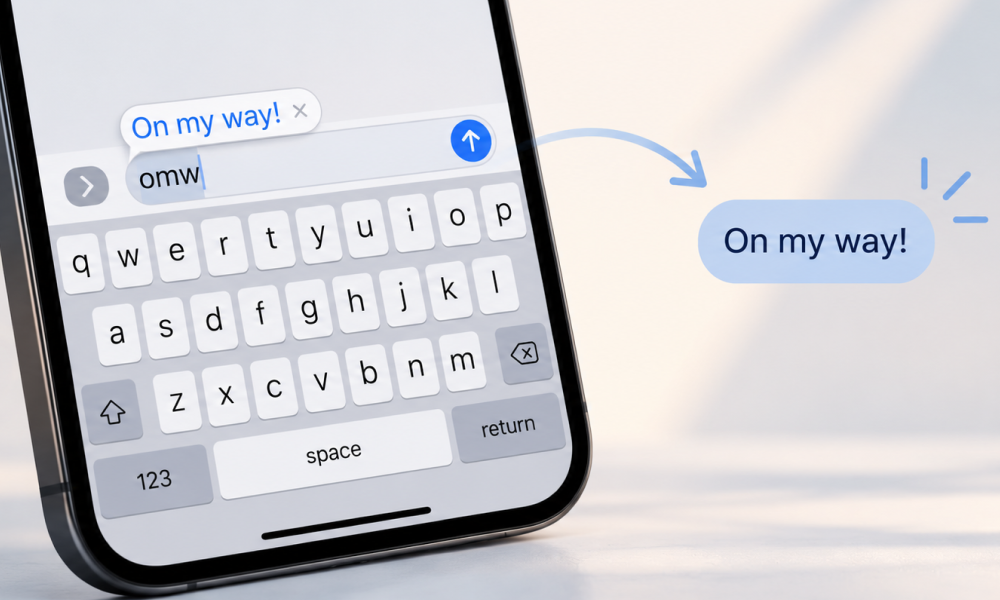
Dein iPhone kann diese Texte für dich eingeben. Die Funktion heißt Textersetzung, ist kostenlos und befindet sich bereits in den Einstellungen. Du tippst einfach ein kurzes Kürzel ein, drückst die Leertaste und der vollständige Text erscheint. Manchmal werden solche Kürzel auch als Textkürzel, Schreibkürzel oder Textersetzungen bezeichnet, gemeint ist im Grunde dasselbe.
Hier erfährst du, wie du die Funktion einrichtest und wo ihre Grenzen liegen.
So richtest du die Textersetzung auf dem iPhone ein
- Öffne die Einstellungen.
- Tippe auf Allgemein, dann auf Tastatur und anschließend auf Textersetzung.
- Tippe oben rechts auf das Pluszeichen (+).
- Gib unter Text den vollständigen Text ein, den du verwenden möchtest, zum Beispiel deine E-Mail-Adresse.
- Gib unter Kurzbefehl das Kürzel ein, das du später tippen möchtest, zum Beispiel
@@. - Tippe auf Sichern.
Gib jetzt dein Kürzel ein und drücke die Leertaste, schon erscheint der vollständige Text. Apple liefert bereits ein Beispiel mit, damit du die Funktion direkt ausprobieren kannst. Tippe omw gefolgt von einem Leerzeichen ein, und daraus wird „On my way!“.
Wähle am besten Kürzel, die du nicht versehentlich im normalen Text eingibst. Zwei Zeichen wie @@ oder eine kurze Zeichenfolge wie myaddr eignen sich gut. Vermeide normale Wörter als Kürzel, da die Autokorrektur sonst immer wieder versuchen kann, sie zu ändern.
Synchronisierung auf deinen Apple-Geräten
Wenn du auf deinem iPhone, iPad und Mac mit demselben Apple Account angemeldet bist, werden deine Textersetzungen über iCloud synchronisiert. Erstellst du eine neue Textersetzung auf dem iPhone, erscheint sie auch auf dem Mac. Fügst du eine auf dem Mac hinzu (Systemeinstellungen → Tastatur → Textersetzungen), steht sie auch auf dem iPhone zur Verfügung.
Genau hier liegt die große Stärke der integrierten Funktion: Sie ist kostenlos, bereits auf jedem iPhone vorhanden und funktioniert ohne zusätzliche Einrichtung in fast jedem Textfeld. Für eine Handvoll häufig verwendeter Texte reicht das vollkommen aus.
Wo die integrierte Funktion an ihre Grenzen stößt
Sobald du mehr als nur ein paar einfache Textbausteine verwenden möchtest, werden die Einschränkungen schnell deutlich.
Nur reiner Text. Keine Fettschrift, keine Links, die ihre Formatierung behalten, und keine Bilder. Gespeichert werden ausschließlich einfache Textzeichen.
Keine dynamischen Inhalte. Die Funktion kann beispielsweise nicht automatisch das aktuelle Datum einfügen, den Cursor an einer bestimmten Stelle im Satz positionieren oder darauf warten, dass du einen Namen eingibst. Jede Textersetzung ist statisch.
Nur eine einzige Liste. Alle Einträge befinden sich in einer gemeinsamen alphabetischen Liste. Es gibt keine Ordner oder Sets und keine Möglichkeit, Textersetzungen nach Kunde, Projekt oder Sprache zu gruppieren.
Die Autokorrektur kann stören. Sieht dein Kürzel wie ein echtes Wort aus, versucht iOS möglicherweise, es zu korrigieren. Dann arbeitest du plötzlich gegen deine eigene Tastatur.
Für kurze Listen gedacht. Eine umfangreiche Sammlung mit mehreren Hundert Einträgen ist mehr, als diese einzelne Liste komfortabel verwalten kann. Spätestens beim Durchscrollen merkt man das.
Das bedeutet nicht, dass die Funktion schlecht ist. Sie erfüllt genau den Zweck, für den sie entwickelt wurde. Wenn du jedoch regelmäßig dieselben strukturierten Texte schreibst, etwa im Support, Vertrieb, in der Administration oder beim Programmieren stößt du schnell an ihre Grenzen.
Wenn die integrierte Funktion nicht mehr ausreicht
Auf dem Mac wechseln viele Nutzer an diesem Punkt zu einem spezialisierten Text-Expander. Typinator ist einer davon.
Typinator bietet Funktionen, die über die integrierte Textersetzung hinausgehen:
- Sets, mit denen du Abkürzungen nach Thema, Kunde oder Sprache gruppieren und gezielt ein- und ausschalten kannst.
- Dynamische Abkürzungen mit Datumsangaben, Cursorpositionierung und Eingabefeldern.
- Skripte und Berechnungen innerhalb einer Textersetzung.
- Schnelle Texterweiterung, selbst bei Tausenden von Abkürzungen.
- Lokale Speicherung, sodass deine Texte auf deinem Gerät bleiben. Ergonis hat keinen Zugriff darauf.
Ein Nachteil vieler Text-Expander für den Desktop: Bei vielen ist auf dem Mac Schluss. Sie bieten keine iPhone-App, sodass die erstellten Abkürzungen nie auf dem Smartphone ankommen. Auf dem iPhone bist du dann wieder auf die integrierte Textersetzung angewiesen.
Typinator auf iPhone und iPad
Typinator funktioniert auch auf dem iPhone, allerdings gibt es dabei eine wichtige Voraussetzung, die man von Anfang an kennen sollte.
Die iOS-App ist eine Begleit-App zur Mac- bzw. Windows-Version und funktioniert nicht eigenständig. Du erstellst und verwaltest deine Abkürzungen und Sets auf deinem Mac oder Windows-PC. Über iCloud werden sie anschließend mit deinem iPhone und iPad synchronisiert.
Die App richtet sich also an Nutzer, die Typinator bereits auf ihrem Computer verwenden und dieselbe Sammlung auch unterwegs auf ihren mobilen Geräten nutzen möchten. Dafür ist ein Advanced- oder Business-Abonnement erforderlich.
Du möchtest Typinator für iOS in Aktion sehen? Dann schau dir dieses Video an!
Integrierte Textersetzung vs. Typinator
| Integrierte Textersetzung | Typinator | |
|---|---|---|
| Kosten | Kostenlos, Bestandteil von iOS und macOS | Kostenpflichtiges Abonnement (Advanced oder Business) |
| Formatierung | Nur reiner Text | Formatierter Text, Links, Bilder |
| Dynamische Inhalte | Keine | Datum, Cursorposition, Eingabefelder |
| Organisation | Eine einzige Liste | Sets nach Thema, Kunde oder Sprache |
| Umfang | Gut für einige Dutzend Einträge | Tausende Einträge ohne Geschwindigkeitseinbußen |
| iPhone und iPad | Nativ und eigenständig | Begleit-App, benötigt die Mac- oder Windows-Version |
| Wo wird alles verwaltet? | Auf jedem Gerät | Auf dem Mac oder Windows-PC |
Wenn du nur ein paar Kürzel auf deinem iPhone verwenden möchtest und keine weiteren Funktionen brauchst, kannst du einfach die integrierte Textersetzung einrichten. Wenn du dagegen den ganzen Tag mit strukturierten Texten arbeitest, bietet dir ein spezialisierter Text-Expander wie Typinator eine organisierte Bibliothek, die du auch auf deinem iPhone nutzen kannst.
Du bist neu bei Typinator? Hier erfährst du, wie du loslegst!
Welche Lösung passt zu dir?
Im Grunde gibt es zwei Möglichkeiten.
Wenn du nur eine Handvoll häufig verwendeter Texte eingeben möchtest und diese auf deinem iPhone brauchst, reicht die integrierte Textersetzung vollkommen aus. Sie ist kostenlos und bereits vorhanden. Richte sie einfach mit den sechs oben beschriebenen Schritten ein und fertig.
Wenn du dagegen den ganzen Tag mit strukturierten Texten arbeitest, wirst du schnell an die Grenzen der einfachen Liste stoßen. Genau hier kommt ein spezialisierter Text-Expander wie Typinator ins Spiel. Und mit der iOS-Begleit-App hast du deine Typinator-Bibliothek auch auf dem iPhone dabei.
Starte mit der integrierten Funktion. Wenn sie für deine Anforderungen nicht mehr ausreicht, ist es Zeit für eine leistungsfähigere Lösung.
Typinator kostenlos ausprobieren!
FAQ
Werden Textersetzungen zwischen iPhone und Mac synchronisiert?
Ja. Wenn du auf beiden Geräten denselben Apple Account verwendest und iCloud aktiviert ist, werden deine Textersetzungen synchronisiert. Fügst du auf einem Gerät eine neue Textersetzung hinzu, erscheint sie auch auf den anderen Geräten.
Wie füge ich auf dem iPhone ein Textkürzel hinzu?
Öffne Einstellungen → Allgemein → Tastatur → Textersetzung und tippe anschließend auf das Pluszeichen. Gib unter Text den vollständigen Text und unter Kurzbefehl dein gewünschtes Kürzel ein. Tippe anschließend auf Sichern.
Wie kann ich eine Textersetzung auf dem iPhone ändern oder löschen?
Öffne die Liste mit deinen Textersetzungen. Tippe auf einen Eintrag, um ihn zu bearbeiten. Um einen Eintrag zu löschen, wische ihn nach links und tippe auf Löschen.
Warum wird meine Textersetzung nicht eingefügt?
Überprüfe zunächst, ob dein Kürzel einem normalen Wort entspricht, das von der Autokorrektur verändert wird. Achte außerdem darauf, nach dem Kürzel die Leertaste oder Eingabetaste zu drücken. Am besten verwendest du ein Kürzel, das du beim normalen Tippen nicht versehentlich eingeben würdest.
Wie viele Textersetzungen kann ein iPhone speichern?
Apple veröffentlicht keine feste Obergrenze. In der Praxis wird die Verwaltung der einzelnen Liste jedoch schon bei einer größeren Anzahl von Einträgen unübersichtlich. An diesem Punkt kann ein spezialisierter Text-Expander sinnvoll sein.
Kann ich Bilder oder Formatierungen in einer iPhone-Textersetzung verwenden?
Nein. Die integrierte Funktion speichert ausschließlich reinen Text. Für formatierten Text, dynamische Datumsangaben oder Eingabefelder benötigst du einen spezialisierten Text-Expander.
Funktioniert Typinator auf dem iPhone ohne Mac?
Nein. Die iOS-App ist eine Begleit-App zur Mac- bzw. Windows-Version. Du erstellst und verwaltest deine Abkürzungen auf dem Mac oder Windows-PC und synchronisierst sie anschließend über iCloud mit deinem iPhone und iPad.