Tippst du ständig die gleichen Phrasen immer wieder? Dann ist Typinator das richtige Tool für dich. Typinator ist ein Text Expander und erweitert Texte, während du tippst – automatisch und systemweit. Ob E-Mail-Antworten, Formulareingaben oder Code-Kürzel: du sparst Zeit, vermeidest Tippfehler und bleibst konsistent.
In diesem Guide siehst du, wie du Typinator einrichtest, die Oberfläche kennenlernst und es in deinen Alltag einbindest.
Warum Typinator? Mehr Produktivität mit Textersetzung
Repetitives Tippen bremst dich aus und erhöht die Fehlerquote. Typinator macht Schluss damit: Du fügst Abkürzungen, Phrasen oder ganze Codeblöcke mit ein paar Tasten ein. Statt Minuten für Routinen zu verschwenden, bist du in Sekunden fertig.
Das bedeutet: Zeit sparen, Fehler vermeiden, und den Kopf frei haben für deine Projekte oder deine Kunden.
Typische Einsatzbereiche:
- Customer Support: Häufige Fragen mit klaren, konsistenten Antworten beantworten.
- Business-Kommunikation: Vorlagen für E-Mails, Kampagnen oder Nachrichten nutzen. Keine Tippfehler, einheitlicher Ton.
- KI & Prompt Management: Speichere deine besten Prompts für ChatGPT & Co. ab. (Lies dazu unseren ausführlichen Prompt Management Guide)
- Programmierung: Code-Kürzel, Standardstrukturen oder Boilerplates in Sekunden einsetzen.
- Admin: Adressen, Signaturen, Disclaimer oder Standardtexte per Shortcut einfügen.
Schritt 1: Installation & Aktivierung in Minuten
Typinator ist schnell eingerichtet:
- Download: Testversion laden von ergonis.com.
- Lizenzschlüssel: Wenn du dich zum Kauf entscheidest, bekommst du den Lizenzschlüssel per Mail.
- Aktivierung: Schlüssel in Typinator eingeben – sofort steht die Vollversion ohne Einschränkungen bereit
Danach kannst du deine ersten Abkürzungen anlegen und gleich effizienter arbeiten. Noch nicht bereit zum Kauf? Mit der Testversion kannst du alles ausprobieren und entscheiden, ob Typinator in deinen Workflow passt.
Die Benutzeroberfläche im Überblick
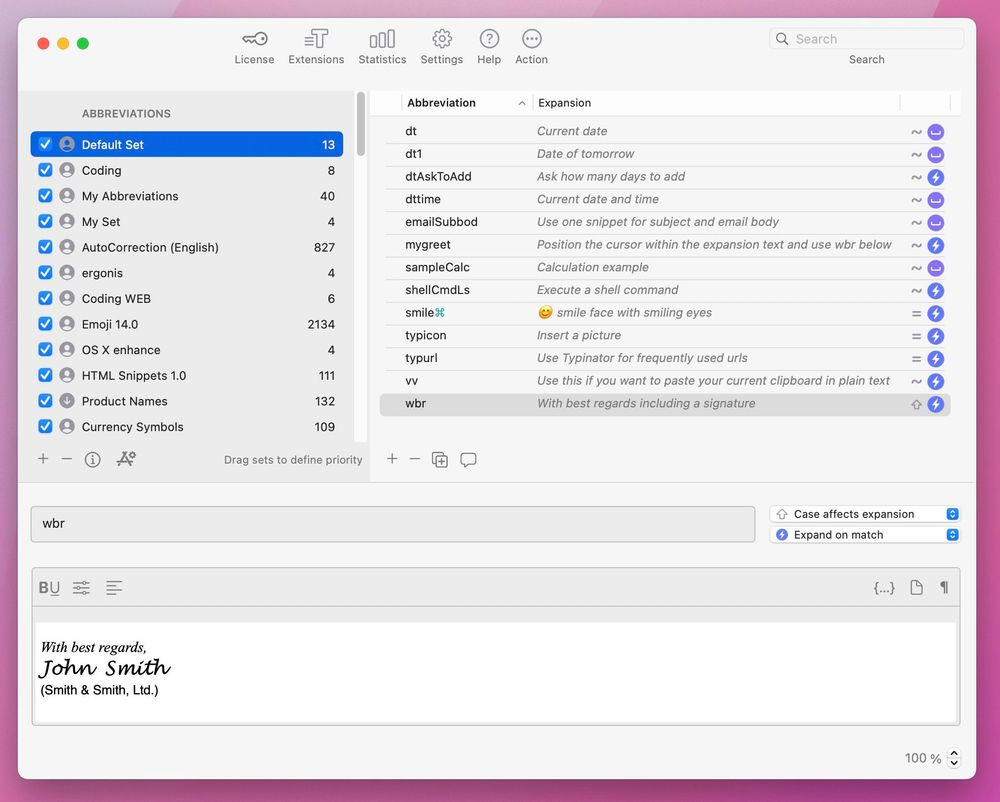
Das Interface it eingeteilt in:
Sets (rot): Auf der linken Seite kannst du deine Abkürzungen in Gruppen wie Privat, Arbeit oder AutoCorrection organisieren.
Snippetliste (grün): Das mittlere Panel zeigt alle Abkürzungen und ihre Erweiterungen (auch Snippets genannt) innerhalb des ausgewählten Sets an.
Details (gelb): Wenn du eine Abkürzung auswählst, erscheinen ihre Details auf der rechten Seite. Hier kannst du den Auslöser der Abkürzung bearbeiten und den Inhalt der Erweiterung festlegen. Die Erweiterung kann einfacher oder formatierter Text, HTML oder Bilder sein. Textbausteine können außerdem dynamische Elemente wie das aktuelle Datum, die Uhrzeit oder die Cursorposition enthalten.
Hauptnavigation (blau): Oben findest du den Hauptnavigationsbereich, der dir schnellen Zugriff auf die wichtigsten Werkzeuge und Einstellungen bietet:
- Lizenz: Gib deinen Lizenzschlüssel ein oder verwalte ihn.
- Erweiterungen: Füge vorgefertigte Abkürzungssets hinzu, um noch effizienter zu arbeiten.
- Statistiken: Sieh, wie oft deine Abkürzungen verwendet werden und wann sie zuletzt ausgelöst wurden.
- Apps: Lege fest, welche Abkürzungssets in bestimmten Anwendungen aktiv sind.
- Einstellungen: Passe Typinator an deine Bedürfnisse an.
- Aktionen: Prüfe auf Updates, importiere/exportiere Abkürzungen oder durchsuche schnell deine Sets.
- Hilfe: Greife auf Dokumentation und Tipps zu.
Schritt 2: Sofort loslegen mit dem Standard-Set
Bevor du eigene Abkürzungen baust, bringt Typinator ein Standard-Set mit Beispielen mit. Damit kannst du sofort ausprobieren, wie Textersetzungen funktionieren.
Beispiel: Tippe wbr – und Typinator setzt automatisch „with best regards“ ein.
Diese eingebauten Kürzel zeigen dir sofort, wie es funktioniert. Du kannst sie jederzeit anpassen oder löschen, wenn du lieber ein eigenes Set erstellst.
Tipp: Erweiterungen nutzen
Typinator hat viele vorgefertigte Abkürzungs-Sets:
- Autokorrektur: Häufige Tippfehler automatisch beheben.
- Datum & Zeit: Heutiges Datum in verschiedenen Formaten einsetzen oder Berechnungen durchführen.
- Mathe & Umrechnungen: Direkt im Text rechnen und Ergebnisse einfügen.
- Interaktive Beispiele: Mit Eingabefeldern, Dropdowns oder Variablen dynamische Inhalte bauen.
- Emoji & Symbole: Schnell Pfeile, Sonderzeichen oder Emojis einfügen.
Diese Sets findest du im Bereich Erweiterungen oder auf der Website.
Schritt 3: Deine erste eigene Abkürzung erstellen
Das Einrichten von Abkürzungen ist ganz einfach:
- Klicke auf das Pluszeichen in der Abkürzungsliste, um eine neue Abkürzung zu erstellen.
Optional: Du kannst zuvor auf das Pluszeichen in der Set-Liste klicken, um ein eigenes neues Set anzulegen. - Gib im Feld „Abkürzung“ einen kurzen Auslöser ein, zum Beispiel tymail.
-
Trage im Feld „Erweiterung“ den vollständigen Text ein, den Typinator einfügen soll.
Zum Beispiel:„Vielen Dank für deine E-Mail. Ich melde mich in Kürze bei dir.“ - Ab jetzt ersetzt Typinator jedes Mal, wenn du tymail in einer beliebigen Anwendung eingibst, automatisch durch deine vollständige Antwort.
Profi-Tipp:
Typinator erweitert nicht nur Text, sondern lässt dich auch steuern, wann und wie Abkürzungen ausgelöst werden – so vermeidest du unerwünschte Erweiterungen.“
Pro-Tipp
Typinator ersetzt nicht nur Text, du kannst unter Options auch steuern, wann und wie Abkürzungen ausgelöst werden. So vermeidest du ungewollte Ersetzungen.
QuickSearch – Abkürzungen sofort finden
Wenn deine Bibliothek wächst, hilft QuickSearch. Mit einer Tastenkombi öffnest du die Suchleiste, gibst ein paar Buchstaben ein und findest die passende Abkürzung sofort.
So kannst du Erweiterungen einsetzen, ohne deinen Workflow zu unterbrechen.
Erweiterte Funktionen
- Dynamische Platzhalter: Füge automatisch das aktuelle Datum, die Uhrzeit oder sogar Inhalte aus der Zwischenablage in deine Erweiterungen ein.
- Berechnungen: Führe einfache Berechnungen direkt in deinen Abkürzungen aus, z. B. Summen oder formatierte Werte.
- Cursorsteuerung & Tastaturbefehle: Bewege den Cursor an bestimmte Positionen, navigiere durch Formularfelder oder löse nach einer Erweiterung Tastaturbefehle aus.
- Variablen: Speichere einen Wert (z. B. einen Namen, eine Zahl oder ein Datum) einmal und verwende ihn mehrfach innerhalb derselben Abkürzung.
- Benutzereingaben: Lass dich beim Auslösen einer Abkürzung zur Eingabe von Text auffordern, um Details direkt einzutragen.
- Auswahloptionen & Dropdowns: Erstelle Alternativen oder Dropdown-Menüs, sodass du zwischen vordefinierten Optionen wählen kannst (z. B. verschiedene Anreden, Produktnamen oder Vorlagen).
- Skriptunterstützung: Nutze AppleScript oder JavaScript, um erweiterte, automatisierte Workflows zu erstellen.
Typinator iOS App
Typinator enthält außerdem eine iOS-Begleit-App, mit der du auf deine Textbausteine auch auf deinem iPhone und iPad zugreifen kannst, sodass deine häufig verwendeten Texte jederzeit verfügbar sind – auch wenn du gerade nicht an deinem Mac bist.
Praktische Tipps zum Start
- Starte mit wenigen Kern-Abkürzungen (z. B. Signatur, Standardantwort).
- Organisiere Abkürzungen in Sets.
- Nutze QuickSearch für große Bibliotheken.
- Probiere dynamische Platzhalter.
- Verwende Formatierungen oder Bilder.
- Halte Abkürzungen aktuell.
- Teile Sets im Team.
Geh noch weiter: Handbuch & Learning Center
Wenn du die Grundlagen kannst, gibt es mehr zu entdecken:
- Benutzerhandbuch: In Typinator unter Hilfe > Benutzerhandbuch.
- Learning Center: Tutorials, Beispiele und fertige Sets.
So wird Typinator zu deinem persönlichen Produktivitätssystem.
Fazit: Systemweite Textbausteine auf dem Mac
Typinator läuft systemweit und funktioniert in allen Apps – Mail, Browser, Texteditoren oder Entwicklungsumgebungen. Einmal eingerichtet, begleitet es dich überall.
Häufig gestellte Fragen (FAQ) zum Start
Was ist Typinator genau?
Typinator ist ein Text Expander (Textersetzungsprogramm) für macOS. Er erlaubt es dir, häufig genutzte Texte, Bilder oder Code-Schnipsel unter kurzen Abkürzungen zu speichern und blitzschnell in jede beliebige App einzufügen.
Kann ich Typinator auch für KI-Prompts nutzen?
Ja, absolut! Typinator eignet sich hervorragend als "Prompt Management Tool". Du kannst deine häufigsten ChatGPT-Befehle als Bausteine speichern. Wie das genau geht, erklären wir in unserem Prompt Management Guide.
Wie viel Zeit kann ich mit Typinator sparen?
Schon mit wenigen einfachen Textbausteinen (wie E-Mail-Adressen, Signaturen oder Standardantworten) sparen Nutzer oft mehrere Stunden pro Monat. Je mehr Snippets du erstellst, desto größer ist der Zeitgewinn.
Funktioniert Typinator in allen Programmen?
Ja, Typinator funktioniert systemweit auf dem Mac. Egal ob in Mail, Word, Pages, Slack, im Browser oder in Entwickler-Tools – deine Abkürzungen sind überall verfügbar.
Stimmen von Anwendern
Typinator is an essential efficiency tool for our processes, enabling our Compliance team to use audit-approved, regulatory-compliant notes. The intuitive product, combined with a super friendly and supportive team, makes Typinator a perfect fit for us!
– Max Kaiser, Senior Project Manager at Visa
I cannot live without Typinator - in fact, scary enough, sometimes I find myself writing the shortcuts on paper instead of what I really mean!
– Noel, Boston, MA, USA
I translate computer books (mostly those …for Dummies) which use a lot of special terms and terminology. Many of them are difficult to type and hard to remember. If I actually had to type them, it would take me for ages and my manuscript would still be full of typos and mistakes. Since I started delegating that pesky task to Typinator, the program has literally saved me days if not weeks of work.
– Claus-Jürgern Kocka, Nürnberg, Germany
Verknüpfung mit